


モノサツ3D各グレードの基本操作やトラブルについてのFAQや知っているとちょっと便利なテクニック、
不具合の対応状況や解決方法についての最新情報をお届けします。
また、お客様からの情報交換コミュニティーとしてもご利用いただけます。
また、こちらでも関連したサポートの記事を公開しているので、是非ご覧になってください。
モノサツ3D サポートブログ
一般的な質問
Q1.体験版はありますか?
モノサツ3D Premiumが1ケ月評価用にご利用いただけます。
モノサツ3D Premiumのご利用申し込みは、こちら
Q2.MACでも動作しますか?
MAC OS上では動作しません。
NVIDIA製のグラフィックスカードを搭載したMAC PCでBoot ampを使用しWindows環境上で動作しますが、動作を保障するものではありません。
Q3.保守契約の価格は?
保守契約をご希望のお客様につきましては、購入1年目は無償、以降は有償(購入したパッケージの定価の20%)となります。
保守期間中はソフトウェアのバージョンアップ、電話によるサポートを受けることができます。
Q4.フローティングライセンスはありますか?
ありません。
現状は、ノードロックライセンス(PC固定)のみとなっています。
Q5.操作教育はしてもらえる?
有償にて操作教育サービスを行っています。ご相談ください。
技術的な質問
起動、インストール関連
Q1.モノサツ3Dが起動しない
>動作環境はこちら
スペックに問題がない場合は以下の原因が考えられます。
①DirectXのバージョンが古い
>DirectXのバージョンの確認方法はこちら
>DirectXの更新方法はこちら
>DirectXが動作しているか確認方法はこちら
③ビデオカードのドライバが古い
>ドライバの更新方法はこちら
Q2.モノサツ3Dの動作環境は?
>動作環境はこちら
>対応ビデオカード一覧はこちら
環境チェックプログラムを実行するとお使いのPCが動作環境を満たしているか確認することができます。
>環境チェックプログラムのダウンロードはこちら
Q3.使用しているPCでモノサツが動作するか確認したい
環境チェックプログラムを実行すると簡単に判断することができます。
>環境チェックプログラムのダウンロードはこちら
ただし、環境チェックプログラムの出力結果は絶対的なものではありません。
購入していただく前に体験版をインストールし、動作の確認をしていただくことをお勧めします。
Q4.PC環境、ビデオカード、DirectXのバージョンの確認方法は?
以下の手順でPC環境、DirectXのバージョンを確認できます。
1.「スタート」メニュー>「ファイル名を指定して実行」から「dxdiag」と入力して実行します。
2.システムタブでOS、CPU、メモリ及びDirectXのバージョンを確認します。
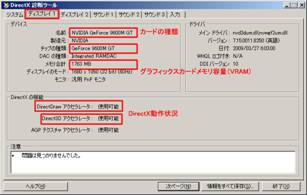
3.ディスプレタブに切り替えてビデオカードの種類、カードのメモリ費用量、DirectXの状態を確認します。
DirectX9.C以上でないときはDirectXを更新します。
>更新方法はこちら
DirectX9.C以上が入っていてもDirectXが使用不可になっていることがあります。
ディスプレイタブでDirectXの状態を確認しましょう。
ディスプレイタブでDirectDrawアクセラレータ、Direct3D アクセラレータが共に使用可能であることを確認します。
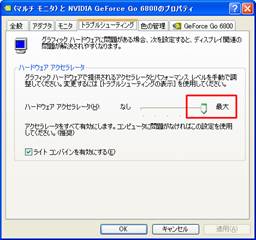
使用不可となっている場合は、「有効」ボタンをクリックして有効にします。ビデオカードのプロパティにおいて、ハードウェアアクセラレータの設定が最大でないときにDirectDraw/Direct3Dアクセラレータが有効にできないことがあります。モノサツ3Dの最高の性能を引き出すためにもハードウェアアクセラレータは最大を設定してください。
Q5.DirectXの更新方法は?
DirectXが、DirectX9.Cより前のバージョンだとモノサツ3Dは、動作しません。
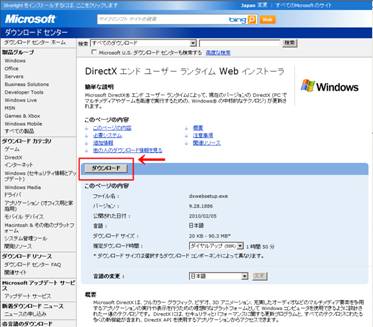
Windows XP/Vista/7 のDirectXのランタイムをダウンロードしてインストールしてください。
>ダウンロードはこちら
http://www.microsoft.com/downloads/details.aspx?FamilyID=2da43d38-db71-4c1b-bc6a-9b6652cd92a3&&DisplayLang=ja
リンク先ページで[ダウンロード]ボタンを押すとダウンロードを開始します
※ドライバの更新作業に自信のない方は、PCに詳しい方といっしょに作業をすすめてください。
Q6.ビデオカードドライバの確認方法、更新方法は?
ビデオカードのドライバのバージョンが古いとモノサツ3Dが起動できなかったり、動作が不安定になることがあります。
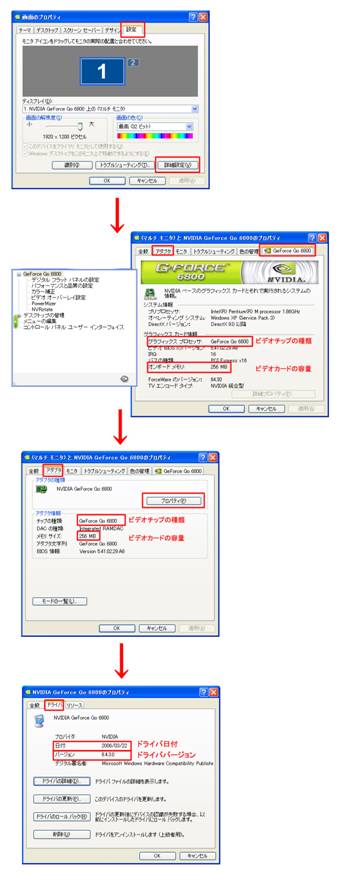
以下の方法でビデオカードドラバイのバージョンを確認します。
<XPの場合>
デスクトップで右クリックメニュー>プロパティ>設定[詳細設定]ボタンを押し、アダプタ>「プロパティ」ボタン>ドライバとタブを切り替えていくとドライバのバージョンを確認できます。
<VISTAの場合>
デスクトップで右クリックメニュー>個人設定>画面の設定[詳細設定]ボタンを押し、アダプタ>「プロパティ」ボタン>ドライバとタブを切り替えていくとドライバのバージョンを確認できます。
ドライバの日付が1年以上前の場合は、ドライバを最新のものに更新すすることをおすすめします。
NVIDIA、AMDのサイトからビデオカードにあった最新のドライバをダウンロードしてインストールします。
※ドライバの更新作業に自信のない方は、PCに詳しい方といっしょに作業をすすめてください。
NVIDIAサイト:
http://www.nvidia.co.jp/Download/index.aspx?lang=jp
AMDサイト:
http://support.amd.com/us/gpudownload/Pages/index.aspx
Q7.「DirectXの異常により3Dビューが更新されなくなりました」のエラーが表示される
●Check1
起動して直ちにこのエラーメッセージが表示される場合は、ビデオカードが動作環境を満たしていない可能性があります。動作環境を満たしているかを確認してください。
>動作環境はこちら
●Check2
モノサツ3Dには3つのレンダリングモード(標準/高機能/レイトレーシング)がありますが、設定したレンダリングモードが動作環境を満たしていない可能性があります。その場合は、標準モードに切り替えることでエラーを回避できます。
メニューバー 機能>レンダリングモード>標準レンダリング で標準レンダリングモードを設定します。
●Check3
ビデオカードのドライバが古いときに本エラーが発生することがあります。
ドライバの日付を確認し、古い場合はドライバを最新のものに更新します。
>ビデオドライバの確認方法、更新方法はこちら
●Check4
ビデオメモリに入りきらない大きなデータを読み込んだときに本エラーが発生することがあります。
違うデータを読み込んでエラーが発生するかを確認します。
特定データでのみ発生する場合は、高性能なビデオカード、ビデオメモリの大きなビデオカードに変更するとエラーが発生しなくなる可能性があります。
また、使用しているテクスチャのサイズを小さくすることでエラーを回避できる可能性があります。
●Check5
画面の設定を変更したり、タスクマネージャを表示したときに一時的に本エラーが発生することがありますが、この場合は、「OK」ボタンをクリックしたり、画面を最小化した後に最大化することで回避されます。
3D形状について
Q1.基本モデルライブラリはどのようなものがありますか?
Ver1.2では、ボックス(箱)、ピロー(袋)、シリンダー(缶飲料、缶詰)、パウチ(平/ボトル/スタンディング)、ガジェット(トレイ入り袋)がそれぞれ数種類用意されています。
基本モデルライブラリは、汎用性の高いものから順次追加して行く予定です。
導入にあたり追加すべき汎用形状がありましたらご相談ください。
Q2.基本モデルライブラリで対応できない製品の場合は?
汎用3Dフォーマット(FBX、3DS、OBJ、VRML)の3Dデータがインポートが可能です。
3DCGや3DCGソフトで作成した3Dデータがあれば、これらの形式に変換して利用することができます。
有償にて3Dモデル作成も請け負っておりますのでご相談ください。
製品に関するご相談は問い合わせページをご覧下さい。 お電話でのご相談は03-3457-8120まで。